在哪里可以下载小胖VPN加速器的免费版本?
小胖VPN加速器为新老用户提供免费使用时长。获取免费时长的步骤:
- 下载小胖VPN加速器App
- 注册小胖VPN加速器账号
- 点击首页的“每日签到”按钮
小胖VPN加速器为新老用户提供免费使用时长。获取免费时长的步骤:
有些用户的Windows电脑在使用小胖VPN加速器时,虽然显示连接成功,却无法访问任何外网。
这可能是系统上的V9虚拟网卡异常导致的,我们需要卸载现有的V9虚拟网卡,
然后重新安装小胖VPN加速器客户端,这会自动创建新的V9虚拟网卡,从而使加速器可以正常工作。
请按以下步骤操作:
1. 打开系统的“设备管理器”,并找到“网络适配器”。
2. 在“网络适配器”的列表中,卸载所有带有“V9”的虚拟网卡 (Tap-Windows-Adapter V9)。
可能您的“网络适配器”中有多个带有V9的虚拟网卡,全部都要卸载掉。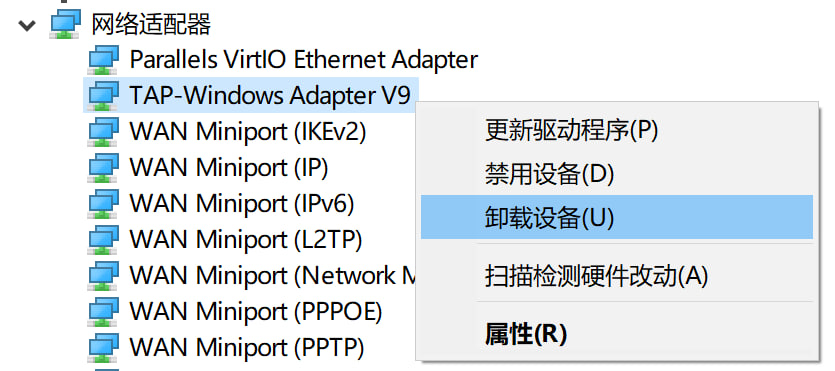
3. 卸载已经安装好的小胖VPN加速器客户端。
4. 重启您的计算机。
5. 重启后,重新安装小胖VPN加速器并连接成功,然后打开浏览器尝试是否可以正常访问外网。
附:小胖VPN加速器客户端下载地址
小胖VPN加速器 Win8-11 版本下载
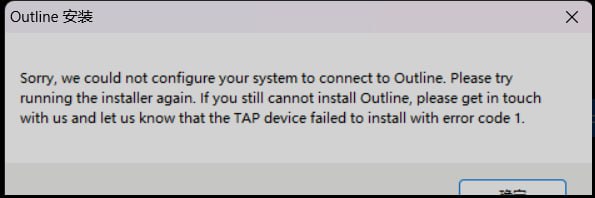
经常有用户在Windows电脑上安装outline客户端时遇到错误,或在连接线路密钥时报错。
这通常是由于系统上的v9虚拟网卡异常造成的,我们需要卸载现有的v9虚拟网卡,
然后在重新安装outline客户端时,系统会自动创建新的v9虚拟网卡。
请按以下步骤操作:
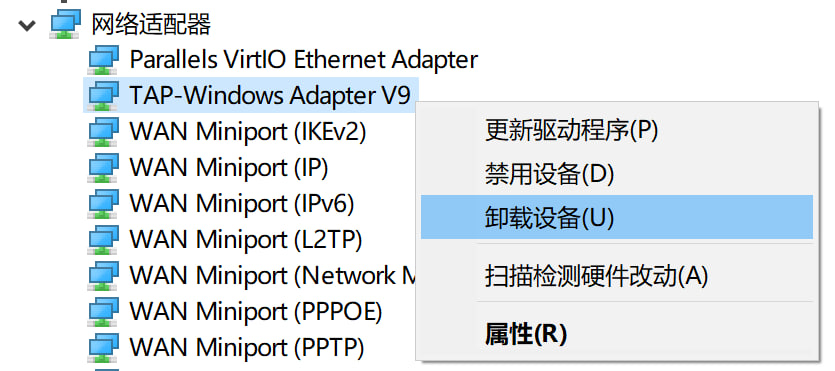
1. 打开系统的“设备管理器”,展开“网络适配器”列表。
2. 在列表中,右键卸载所有包含“V9”的虚拟网卡设备(Tap-windows-Adapter V9)。
您的网络适配器中可能有多个v9虚拟网卡,全部需要卸载。
如下图所示:
3. 卸载已安装的outline客户端。
4. 重启计算机。
5. 重启后,重新安装outline客户端,查看是否仍有报错。
6. 如果安装时没有报错,尝试连接线路密钥,检查是否连接成功。
附outline下载地址:
Outline Windows版本下载
小胖VPN加速器 的最新版在 Windows 8 至 11 上不再支持分流模式,仅提供全局模式。若您需要在 Windows 系统上使用分流模式,请访问官网 http://fastxiaopang.com 下载适用于 Windows 7 的版本。需要注意的是,我们提供的 Windows 7 版本不仅支持 Windows 7 系统,同样也兼容 Windows 8 至 11 系统。
某些使用win7版的用户在打开小胖VPN加速器时,系统会出现以下错误提示: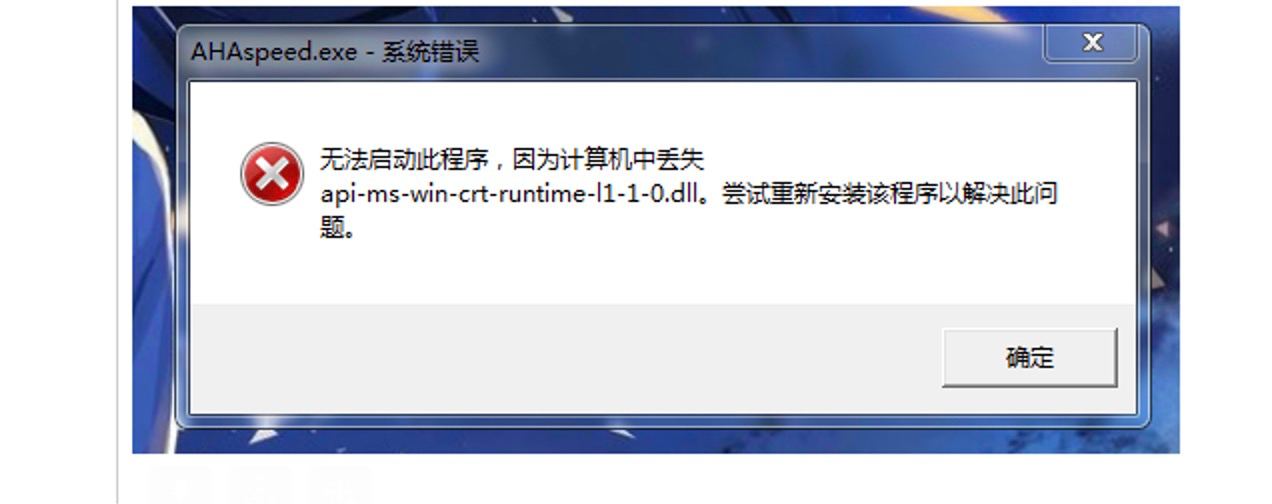
这是因为系统中缺少api-ms-win-crt-runtime-l1-1-0.dll这个文件导致的。请下载以下文件,解压缩后安装里面的程序,然后重启电脑即可。
点击下载:Windows6.1-KB2999226-x64.msu
小胖VPN加速器的分流模式支持使用HTTPS的网络应用程序,例如Telegram、WhatsApp或Gmail。此模式可以修改HTTP(端口80)和HTTPS(端口443)的路由设置,从而访问这些应用的网页版本。不过,应用程序版本可能会使用不同的端口。
要保证访问,请按照以下步骤操作:
有时候,通过支付网关处理付款可能会出现延迟。以下是您需要了解的重要事项:
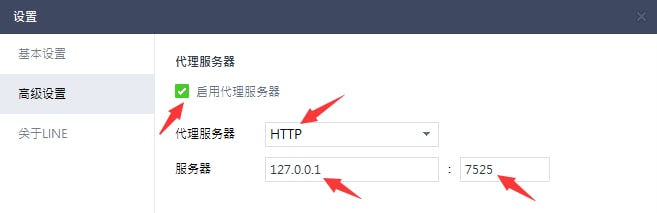
这种情况大多是由于系统代理地址未能正常设置成功,或者受到第三方软件的屏蔽和阻止。为了解决这个问题,我们需要手动填写小胖VPN加速器的科学上网代理地址。
请按照以下步骤操作:
如下图所示: